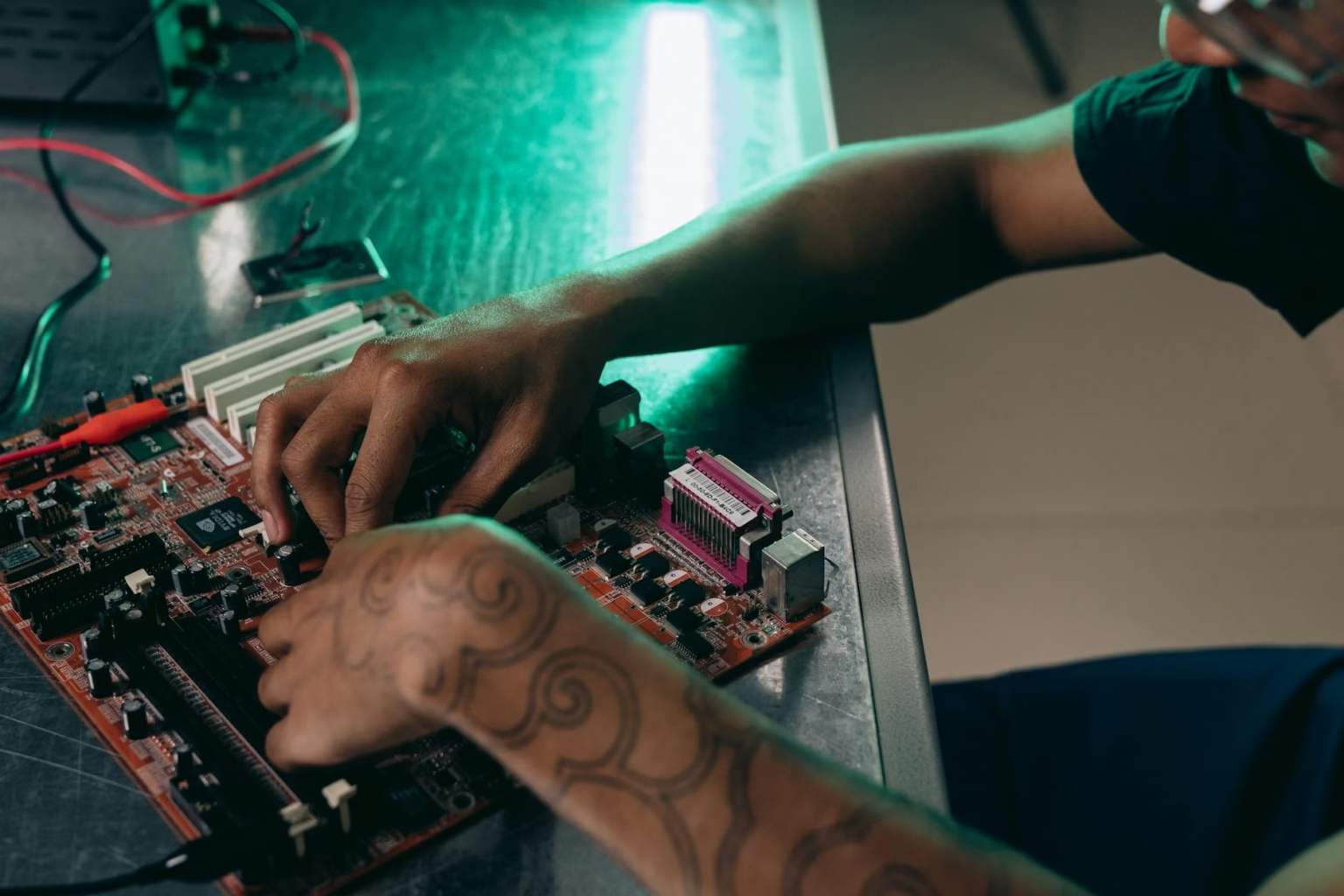
Imagine a cena: você passou horas pesquisando, cada peça escolhida a dedo, sonhando com a máquina perfeita.
A bancada se enche de componentes novinhos, o cheiro de metal e plástico paira no ar. É o seu momento DIY, a chance de dar vida a um gigante da performance.
Mas, e se em vez de um rugido poderoso, você se depara com um silêncio constrangedor? Ou pior, com uma sinfonia de bipes que você não entende?
Essa é a realidade para muitos que amam montar seus próprios computadores. É a frustração das incompatibilidades de hardware, aqueles atritos que transformam o sonho em pesadelo.
Mas relaxa, estamos aqui para desmistificar isso. Vou te guiar por cada campo minado, transformando a arte de montar um PC em uma ciência que você vai dominar.
Quando as peças não conversam
Entender por que as peças não “conversam” é a chave. Não é sobre uma peça ser “ruim”, mas sobre a linguagem que elas falam. E essa “língua” muda rápido.
Isso cria desafios que, à primeira vista, parecem bem sutis, mas podem impedir totalmente o funcionamento do seu novo computador.
O coração do seu sistema
Essa é a união mais crítica. Se a CPU e a placa-mãe não se bicam, meu amigo, o sistema nem liga. É a base de tudo.
Pense bem: você compra aquele processador de última geração, um monstro de poder. Aí, pega uma placa-mãe que parece perfeita, afinal, o soquete é o mesmo.
O grande xis da questão está na BIOS. Se ela não “conhece” seu processador novinho, o sistema simplesmente não vai reconhecê-lo.
É como apresentar um novo amigo à sua família, mas ninguém saber quem ele é. A solução, muitas vezes, é uma atualização da BIOS. Mas como fazer isso se o PC não liga?
Minha matriz para a escolha ideal:
Para te ajudar, adotei uma matriz mental, que chamo de E-E-A-T, adaptada para o hardware:
- Experiência (E): Vá aos fóruns! Veja o que outros usuários dizem sobre essa combinação. A sabedoria coletiva vale ouro.
- Especialização (E): Consulte a Intel ou a AMD. Eles têm a lista exata de processadores que cada chipset suporta.
- Autoridade (A): Se puder, opte por chipsets mais recentes. Eles terão suporte nativo para os processadores de última geração.
- Confiabilidade (T): Procure placas-mãe com “BIOS Flashback”. Essa função mágica permite atualizar a BIOS sem CPU ou RAM instalada.
A velocidade real da memória
A memória RAM é a mesa de trabalho do seu computador. E ela precisa estar em sincronia com o resto do sistema para funcionar bem.
O erro mais comum, além de tentar encaixar uma DDR4 num slot de DDR5, está na velocidade. Uma RAM super rápida só funciona se sua CPU e placa-mãe permitirem.
Se você compra uma RAM DDR5-8000, mas sua placa-mãe só garante estabilidade até DDR5-6400, você pagou mais por algo que não vai usar em sua plenitude.
Desvendando o dual-channel:
Muitos simplesmente enchem os slots de RAM. Mas para a performance máxima, o dual-channel é fundamental. É como ter uma estrada de quatro pistas.
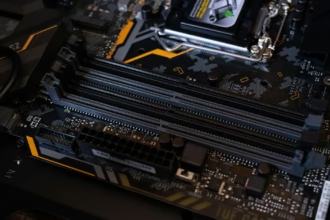
A regra de ouro é instalar os módulos nos slots A2 e B2, geralmente o segundo e o quarto a partir da CPU. Ignorar isso é ter um carro de corrida em uma rua de mão única.
A energia que alimenta tudo
A fonte de alimentação, a PSU, é o coração do seu sistema. Ela bombeia a energia para tudo funcionar. Uma PSU fraca causa travamentos e desligamentos inesperados.
No pior cenário, uma fonte de má qualidade pode levar outros componentes junto com ela quando falhar. É um risco que não vale a pena correr.
Calcular os watts é importante, sim. Mas a qualidade da energia é crucial. As certificações 80 Plus (Bronze, Gold) não são enfeite; elas garantem eficiência e estabilidade.
O caso da GPU faminta:
Lembro de um cliente com uma GPU de ponta que consumia uns 350W. Ele comprou uma fonte de 850W, 80 Plus Bronze, de uma marca genérica. Em teoria, sobrava.
Errado. Durante jogos, a GPU tem picos de consumo que vão muito além da média. Uma PSU barata não consegue responder a essa demanda instantânea. Resultado? O PC desligava.
Teste antes de fechar tudo
Descobrir uma incompatibilidade quando tudo já está dentro do gabinete, com os cabos organizados, é doloroso. Por isso, o teste de bancada é sua melhor estratégia.
O primeiro sinal de vida
Antes de parafusar tudo no gabinete, faça um teste inicial com o mínimo viável de componentes. É um passo simples que pode poupar horas de trabalho.
O que você precisa?
- CPU, um módulo de RAM e o cooler.
- Conecte a PSU.
- Ligue o sistema dando um “curto” nos pinos de power.
- Conecte um monitor.
Se ele ligar e mostrar a tela da BIOS, parabéns! Você validou a compatibilidade essencial. Se não, as luzes de diagnóstico dirão onde está o problema.
O desafio do espaço físico
A compatibilidade física vai além de “caber”. É sobre interferência em 3D. Pense em um triângulo crítico de componentes que podem colidir.
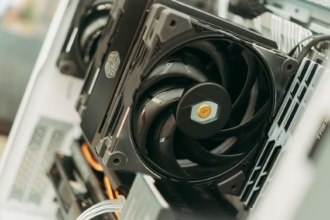
- Cooler da CPU x Placa de Vídeo: Um cooler muito largo pode bloquear o primeiro slot PCIe, impedindo a instalação da sua GPU.
- RAM x Dissipadores: Módulos de RAM muito altos podem bater nos dissipadores da placa-mãe, atrapalhando a instalação do cooler.
- Cooler da CPU x Gabinete: Em gabinetes mais finos, um cooler muito alto pode simplesmente não deixar o painel lateral fechar.
O tráfego de dados interno
Os SSDs M.2 NVMe são a velocidade pura, mas seu uso pode “roubar” pistas PCIe de outros componentes. É um verdadeiro conflito de tráfego de dados.
Muitas placas-mãe têm pistas PCIe limitadas. Se você instala um segundo SSD M.2, a placa pode ter que reduzir a velocidade de uma porta SATA ou desativar outro slot.
Sempre consulte o manual da sua placa-mãe. Ele terá um diagrama que mostra qual slot M.2 compartilha pistas com qual outra porta. É o seu mapa do tesouro.
Luzes acesas, tela apagada
Mesmo após validar a compatibilidade, o sistema pode ligar, mas não dar vídeo. Essa é uma das incompatibilidades de hardware mais frustrantes.
A linguagem secreta dos bipes
O speaker de diagnóstico ou as luzes de Debug LED são seus melhores amigos. Eles usam um código para te dizer onde a inicialização parou.
| Código (Bipes ou LED) | Onde dói? | O que fazer AGORA? |
|---|---|---|
| 1 longo, 1 curto | Vídeo (VGA) | Reencaixe a GPU, confira os cabos de alimentação PCIe, teste com o vídeo integrado se sua CPU tiver. |
| Bipes rápidos | Memória (RAM) | Teste um módulo de RAM por vez, em slots diferentes. Veja se estão bem encaixados. |
| 1 contínuo ou longo | CPU | Verifique se o cooler está firme e se os cabos de alimentação da CPU (4/8 pinos) estão bem conectados. |
Um simples reset pode salvar
A eletricidade estática é um vilão silencioso. Uma pequena descarga, que você nem sente, pode bagunçar as configurações da BIOS e impedir o boot.
Se o sistema está estranho, o primeiro passo é um Reset de CMOS. Isso faz a placa-mãe voltar às configurações de fábrica. Basta remover a bateria dela por uns minutos.
Ao seguir essas dicas, você deixa de ser um montador de “tentativa e erro” e se torna um verdadeiro engenheiro de sistemas, pronto para montar o PC dos sonhos.
Quer construir a máquina dos seus sonhos sem dor de cabeça? Nós estamos aqui para transformar a complexidade em clareza, guiando cada passo da sua montagem. Venha desmistificar o hardware conosco
Perguntas frequentes (FAQ)
Como garantir a compatibilidade entre CPU e placa-mãe?
A compatibilidade entre CPU e placa-mãe é crucial. Verifique o soquete e, principalmente, a versão da BIOS, pois uma BIOS desatualizada pode não reconhecer processadores mais novos. Consulte fóruns, listas de compatibilidade dos fabricantes e procure placas-mãe com funções como “BIOS Flashback” para atualizações sem CPU ou RAM instalada.
Qual a importância da velocidade da RAM e como instalar para melhor performance?
A velocidade da RAM deve ser compatível com o que sua placa-mãe e CPU suportam para evitar gargalos ou instabilidade. Para performance máxima, instale os módulos em dual-channel, geralmente nos slots A2 e B2 (segundo e quarto a partir da CPU), conforme indicado no manual da sua placa-mãe.
Por que a escolha da fonte de alimentação (PSU) é tão importante?
A PSU é vital para a estabilidade do sistema. Uma fonte fraca ou de má qualidade pode causar travamentos, desligamentos inesperados e até danificar outros componentes. Além da potência em watts, priorize a qualidade certificada (ex: 80 Plus Gold/Platinum) para garantir entrega de energia estável, especialmente para lidar com picos de consumo de GPUs.
O que é o teste de bancada e por que devo fazê-lo antes da montagem final?
O teste de bancada é um teste inicial feito fora do gabinete, com os componentes mínimos (CPU, RAM, cooler básico, PSU e monitor). Ele serve para validar a compatibilidade essencial e identificar problemas cedo, antes de parafusar tudo no gabinete, evitando retrabalho e facilitando o diagnóstico de incompatibilidades.
Quais incompatibilidades físicas devo observar ao montar um PC?
Fique atento ao “triângulo do volume”: o tamanho do cooler da CPU pode bloquear o slot PCIe da placa de vídeo, módulos de RAM altos podem colidir com dissipadores da placa-mãe ou do próprio cooler, e coolers altos podem impedir o fechamento da lateral do gabinete. Sempre verifique as dimensões antes da compra.
Meu PC liga, mas não mostra imagem. O que os bipes significam e como solucionar?
Se o sistema liga, mas sem imagem, os bipes do speaker ou os LEDs de diagnóstico da placa-mãe são cruciais. Bipes rápidos geralmente indicam problema na memória (RAM), enquanto 1 longo e 1 curto podem apontar para a placa de vídeo (VGA). 1 contínuo ou longo pode indicar CPU. Consulte o manual da sua placa-mãe para o significado exato e tente um Reset de CMOS.